Amazon’da Bir Satıcının Bütün Ürünleri Nasıl Görülür?
Bir Amazon satıcısının mağazasını açın, satıcı ID’sini bulun, ürünlerini bölüm bölüm gezin ve ASIN’leri Excel’e aktarın: adım adım mağaza araştırması.
Bir Amazon satıcısının bütün ürünlerini görmek için satıcının herhangi bir ürün sayfasında Satıcı satırındaki adına tıklayın, sonra satıcı profilinden mağazasını açın. Mağaza, satıcının ürünlerini listeler ve bölüme göre filtrelemenizi sağlar. Mağazanın adresinde me= sonrasında satıcı ID’si yazar; mağazayı sonra yeniden açmak için bu ID’yi kullanabilirsiniz.
Satıcılar neden başka satıcıların mağazalarına bakar?
Bir mağazanın ürünlerini gezmek, yani mağaza araştırması, en yaygın ürün bulma yöntemlerinden biridir:
- Toptan satış ve arbitraj: sizinkine benzer ürünlerde iyi giden bir satıcı, aynı markalardan tedarik edebileceğiniz başka ürünler de satıyordur.
- Rakip araştırması: bir rakibin hangi kategorilerde ve markalarda olduğunu, zamanla neler eklediğini görün.
- Marka ve tedarikçi bulma: bir mağaza, Amazon’da hangi markaların satıcılar için iyi gittiğini gösterir.
1. Adım · Satıcı profilini açın
Bir ürün sayfasında satıcının adını bulun:
- satın alma kutusunda, Satıcı satırında veya
- aynı ürünün diğer teklifleri için Amazon’daki diğer satıcılar listesinde.
Ada tıklayın. Satıcı profili açılır (bir ürünü kimin sattığı nasıl bulunur?). Profil satıcının değerlendirmelerini ve birçok satıcı için Ayrıntılı Satıcı Bilgileri altında şirket adını ve adresini gösterir.
2. Adım · Mağazayı açın
Satıcı profilinde satıcının ürünlerini açın (bağlantının adı pazaryerine ve görünüme göre değişir, örneğin Mağazayı ziyaret edin veya Ürünler). Mağaza, yalnızca bu satıcının tekliflerini içeren bir ürün listesidir.
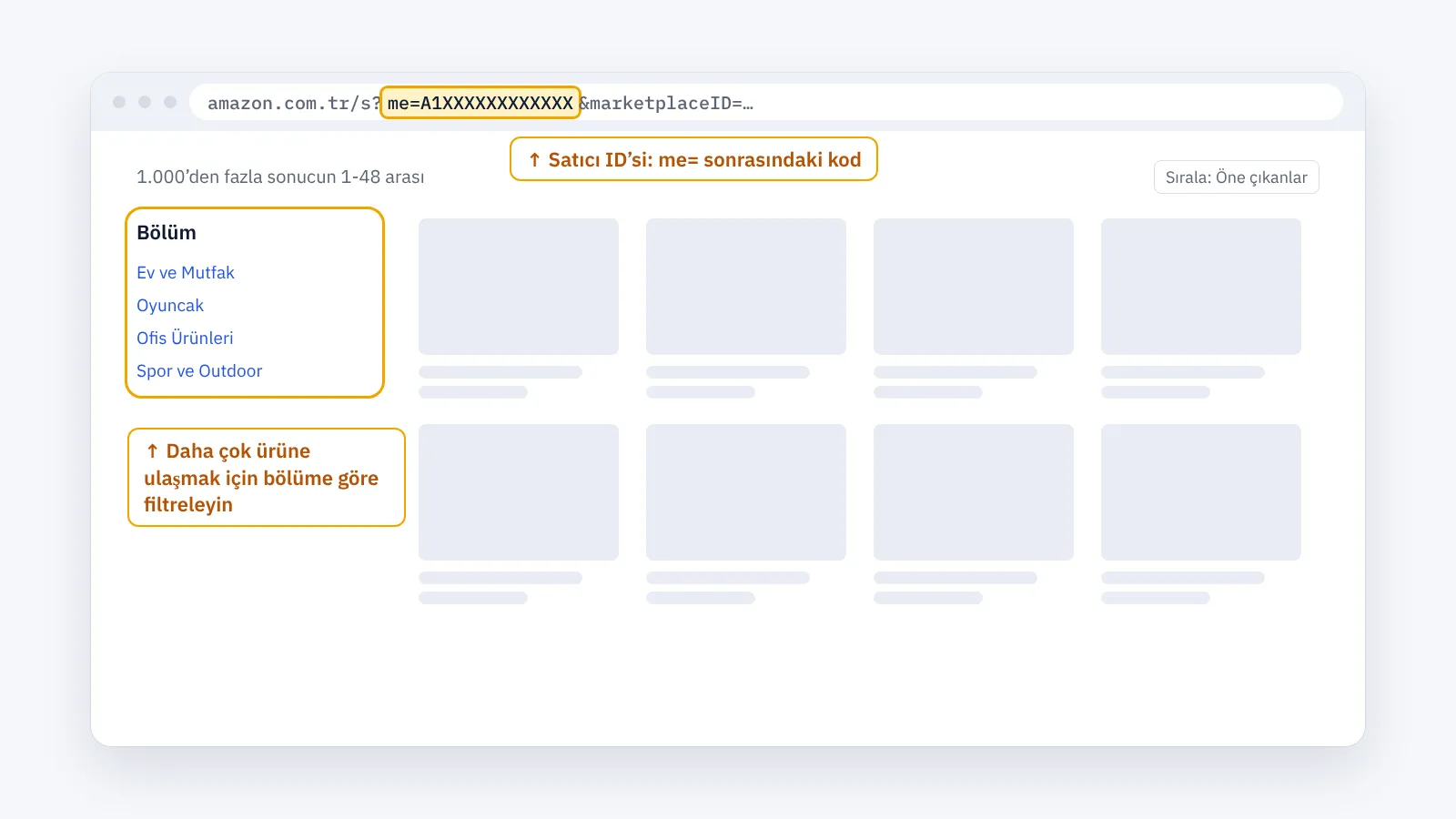
3. Adım · Satıcı ID’sini bulun
Mağazanın adresine bakın. Satıcı ID’si me= sonrasındaki, bir sonraki & işaretine kadar olan koddur:
amazon.com.tr/s?me=A1XXXXXXXXXXXX&marketplaceID=…
Satıcı profilinde aynı ID seller= sonrasında yazar. Satıcı ID’leri genellikle A ile başlayan, harf ve rakamlardan oluşan kodlardır (satıcı ID’si hakkında daha fazlası). ID ile mağazayı istediğiniz zaman yeniden açabilirsiniz: pazaryeri adresinden sonra /s?me= ve ID’yi yazın.
Satıcı ID’si tek bir satıcıya aittir, ama aynı şirket birden fazla pazaryerinde satabilir. Araştırdığınız her pazaryerinde mağazaya ayrı bakın: ürünleri farklıdır.
4. Adım · Ürünleri bölüm bölüm gezin
Mağaza satıcının ürünlerini listeler; bölüme göre filtreleyebilir ve sıralayabilirsiniz. Bilmeniz gereken iki şey:
- Amazon bir liste için sınırlı sayıda sayfa gösterir. Büyük bir mağazada bütün listeyi kaydırarak her ürüne ulaşamazsınız.
- Bölüme, sonra o bölümün içindeki kategoriye göre filtrelemek, tam listenin ulaşmadığı ürünleri gösterir. Bölümleri tek tek gezin.
5. Adım · ASIN’leri toplayın
Tutmak istediğiniz her ürünün ASIN’ini not edin: ürün adresinde /dp/ sonrasındaki kod (ASIN nedir, nasıl bulunur?). Bunları satıcı ID’si ve pazaryeriyle birlikte bir tabloda tutun.
Birçok satıcı bu adım için ASIN çekme (ASIN grabber, ASIN fetcher) eklentileri kullanır. Ne kullanırsanız kullanın, gerçekten hangi sayfaları kapsadığını kontrol edin: yalnızca tam mağaza listesinden alınan bir liste genellikle ürün kaçırır.
6. Adım · Tedarike değer ürünleri kontrol edin
Tuttuğunuz ürünlerin Satış Sırası’na, fiyatına, satıcılarına ve Öne Çıkan Teklif’ine bakın: Amazon ürün araştırması.
Daha hızlısı: ENSKOM ile mağaza araştırması
ENSKOM Mağaza Araştırmacı, bu işi kendi tarayıcınızda yapan bir Chrome eklentisidir:
- Satıcı Keşfi: bir ASIN listesi yükleyin ve her birini satan bütün satıcıları bulun. Yeni satıcılar öne çıkar; zaten bildiğiniz mağazalar satıcı ID’leriyle tanınır.
- Satıcılar: her mağaza tek listede, sattığı pazaryerleri ve en son ne zaman taradığınızla birlikte.
- Mağaza Taramaları: tam listenin göstermediği ürünlere ulaşmak için bir mağazanın ürünlerini kategori kategori toplayın. Her tarama neyi kapsadığını, neyi hariç tuttuğunuzu ve neyin yeniden denenmesi gerektiğini raporlar. Kanıt olmadan hiçbir şey tamamlandı sayılmaz.
- Dışa aktarma: ASIN’leri kopyalayın, CSV ya da Excel’e aktarın veya yalnızca sizin için yeni olan ASIN’leri indirin.
Free pakette her araştırma özelliği vardır.
Rehberler: Satıcı Keşfi · Mağaza Taramaları · Kategori presetleri
Sık sorulanlar
Amazon satıcı arama: bir satıcı adıyla nasıl bulunur?
Amazon’da satıcı adıyla arama yoktur. Satıcının ürünlerinden birini bulun ve profilini oradan açın ya da elinizde varsa satıcı ID’sini kullanın.
Satıcı profili ile mağaza arasındaki fark nedir?
Satıcı profili satıcının kim olduğunu gösterir: değerlendirmeler, geri bildirimler ve çoğu zaman şirket bilgileri. Mağaza ise sattığı ürünleri listeler.
Satıcı ID’si ile merchant ID aynı şey mi?
Evet. Amazon ve satıcılar seller ID, merchant ID ve merchant token adlarını aynı kod için kullanır.
Bir satıcının bütün ürünlerini mağazasında neden göremiyorum?
Amazon bir ürün listesi için sınırlı sayıda sayfa gösterir. Daha fazlasını görmek için bölüme ve kategoriye göre filtreleyin; çok büyük bir mağazanın zaman alacağını bilin.
Satıcı mağazası ile markanın Amazon Mağazası aynı mı?
Hayır. Markanın Amazon Mağazası tasarlanmış bir marka sayfasıdır. Satıcı mağazası ise hangi markadan olursa olsun, bir satıcının sunduğu ürünlerin listesidir.